無料ダウンロード イラストレーター エンベロープ アウトライン 178271
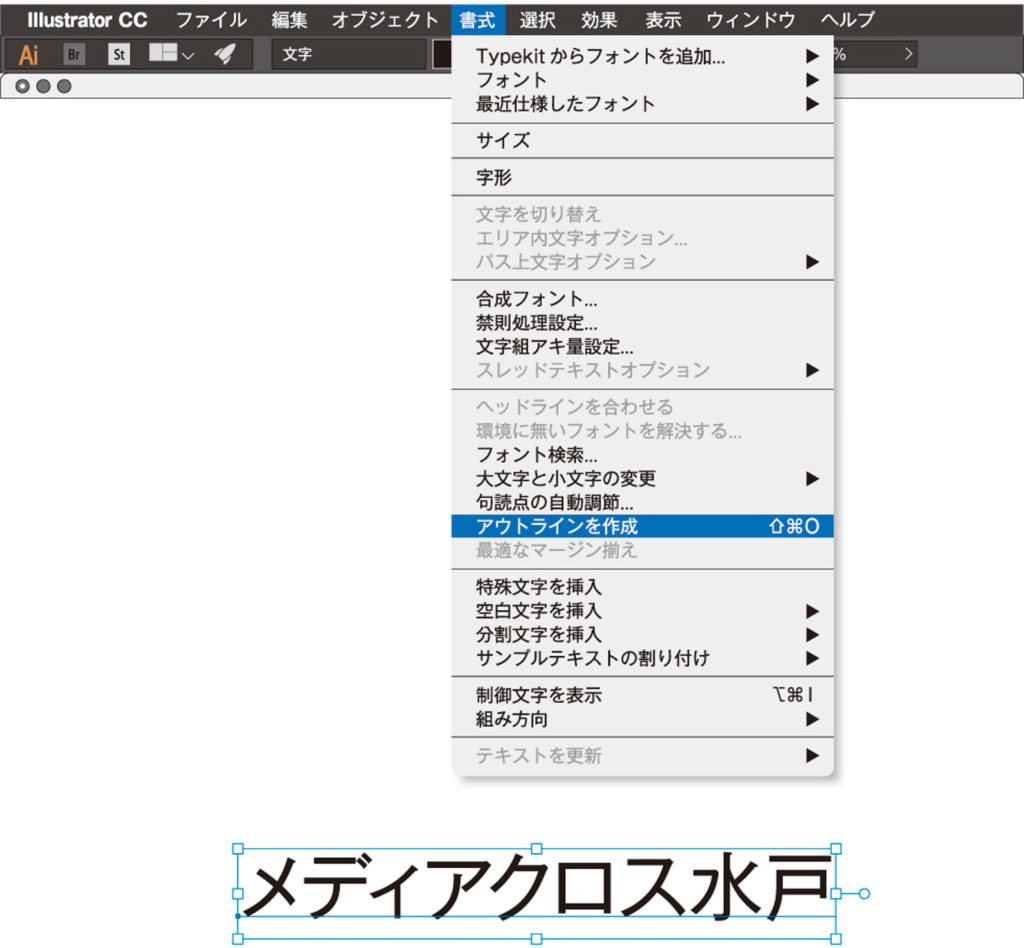
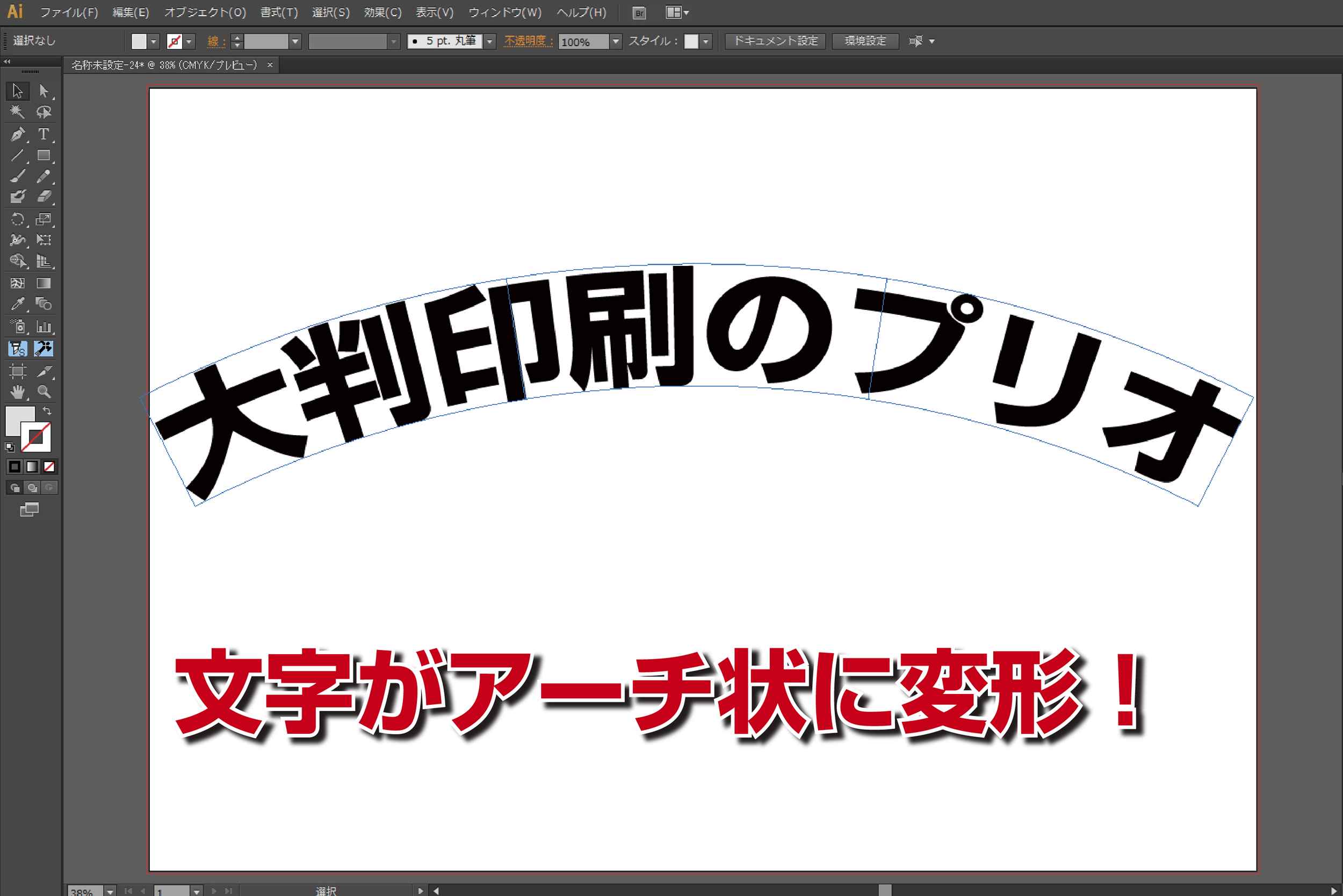
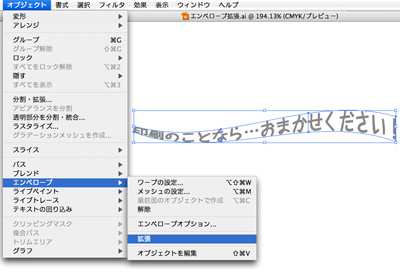
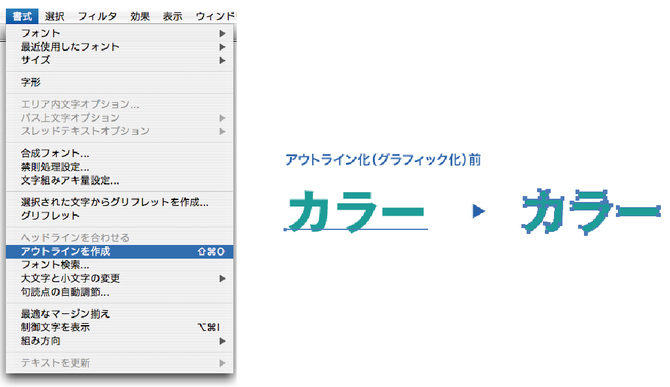
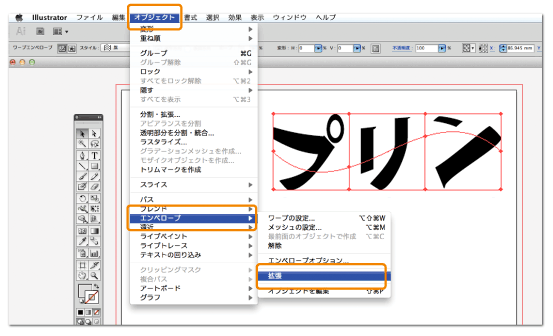
4つの変形方法(応用) イラストの変形(パペットワープ) 画像の自由変形(エンベロープ) オブジェクトを個別に変形 アウトラインを取らない文字の変形 はじめに ここでは、Illustratorの3つの基本とベテランの方もわりと知らない応用3つを紹介します。 初心者の方は「基礎」から 中級者以上は「応用」から 文字をアウトラインしてからオブジェクト→エンベロープ→メッシュで作成 文字はブロックごとにメッシュにした方が調整しやすいです エンベロープメッシュ行数:1、列数:4にします。 アウトライン表示するとボックスで見えます。 このボックス Illustratorでデータを作成された際には、全ての文字のアウトライン作成をお願いしています。 このとき、エンベロープ機能を使用している箇所がある場合は注意が必要です! エンベロープ機能はIllustrator10から搭載された、文字やオブジェクトを変形させるとても便利な機能です。 しかしこの機能を使用した文字は、選択し「文字/書式」→「アウトラインの作成」を

Illustrator アウトライン化ができない場合の対処法 Illustratorの使い方
イラストレーター エンベロープ アウトライン
イラストレーター エンベロープ アウトライン-アウトライン化した後なら自由変形ツールで変形させることが可能です。 図形を変化させたときと同様、さまざまなパスの変形を適用して変化を確認してみましょう。 エンベロープ機能を使って文字やオブジェクトを変形 1文字をオブジェクトのかたちに変形 イラストレーターエンベロープの解除と拡張 アドビ認定 イラレcs5でエンベロープを使って文字を流し込んだのですが イラレの文字をアウトライン化する方法できない文字も全部アウトライン化した後なら自由変形ツールで変形させることが可能です。
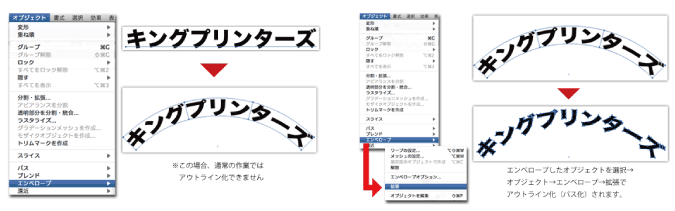


文字のアウトライン化について ネット印刷のキングプリンターズ
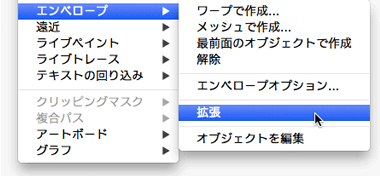
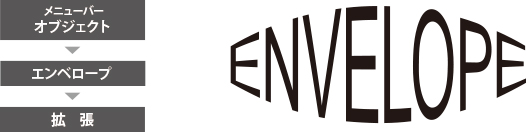
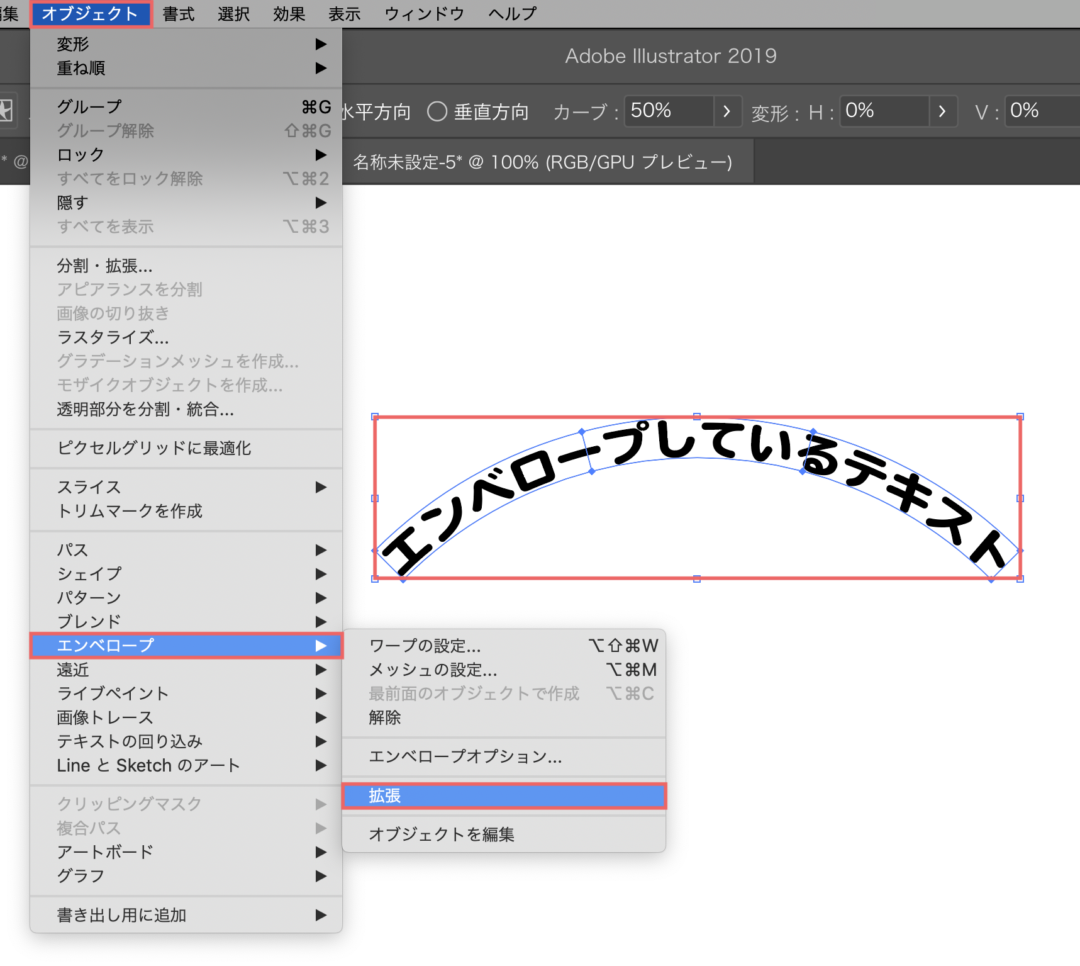
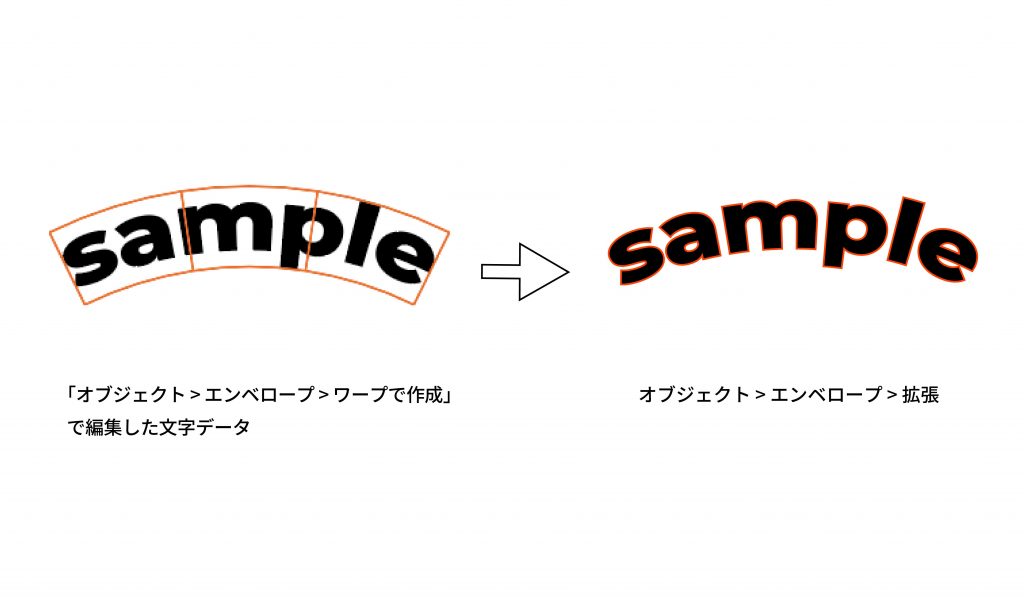
エンベロープで大胆に変形して オリジナルロゴを作成 押さえておきたい機能とテクニック 楕円形ツールを用いて、基となるオブジェクトを エンベロープを使っているとき エンベロープを使っているときは、アウトライン化が少し特殊なので気を付けましょう! アウトライン化したいテキスト・オブジェクトを選びます。 オブジェクト(o)のエンベロープ(v)から拡張(x)をクリックします。 完成!Illustrator, アウトライン, イラストレーター, エンベローブ, できない, ワープ, 座学;
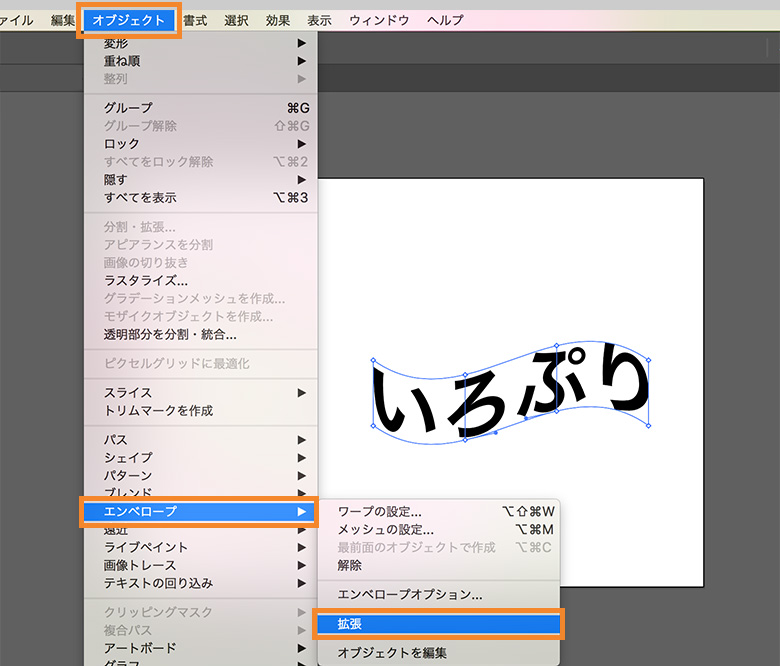
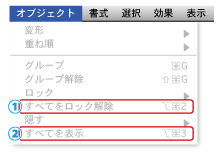
エンベロープとして使用するシェイプに当てはめる「最前面のオブジェクトで作成」など、メニューバー「オブジェクト」のエンベロープに収録された機能を画像付きで紹介します。Adobe Illustrator CS5(アドビ イラストレーター CS5)の使い方です。アドビイラストレーター「√100以上 イラストレーター エンベロープ アウトライン イラストレーター エンベロープ アウトライン エンベロープ機能を使用している場合 エンベロープ機能を使用しているフォントはそのままではアウトラインが作成出来ません。 今回は「エンベロープ」機能を使って作成する方法をご紹介します。 ①オブジェクトとテキストを用意する ②オブジェクトをレイヤーの一番上にする ③オブジェクトとテキストを選択した状態で、 オブジェクト→ エンベロープ→ 最前面のオブジェクトで作成をクリック ④完成! テキストの変更も可能! さいごに
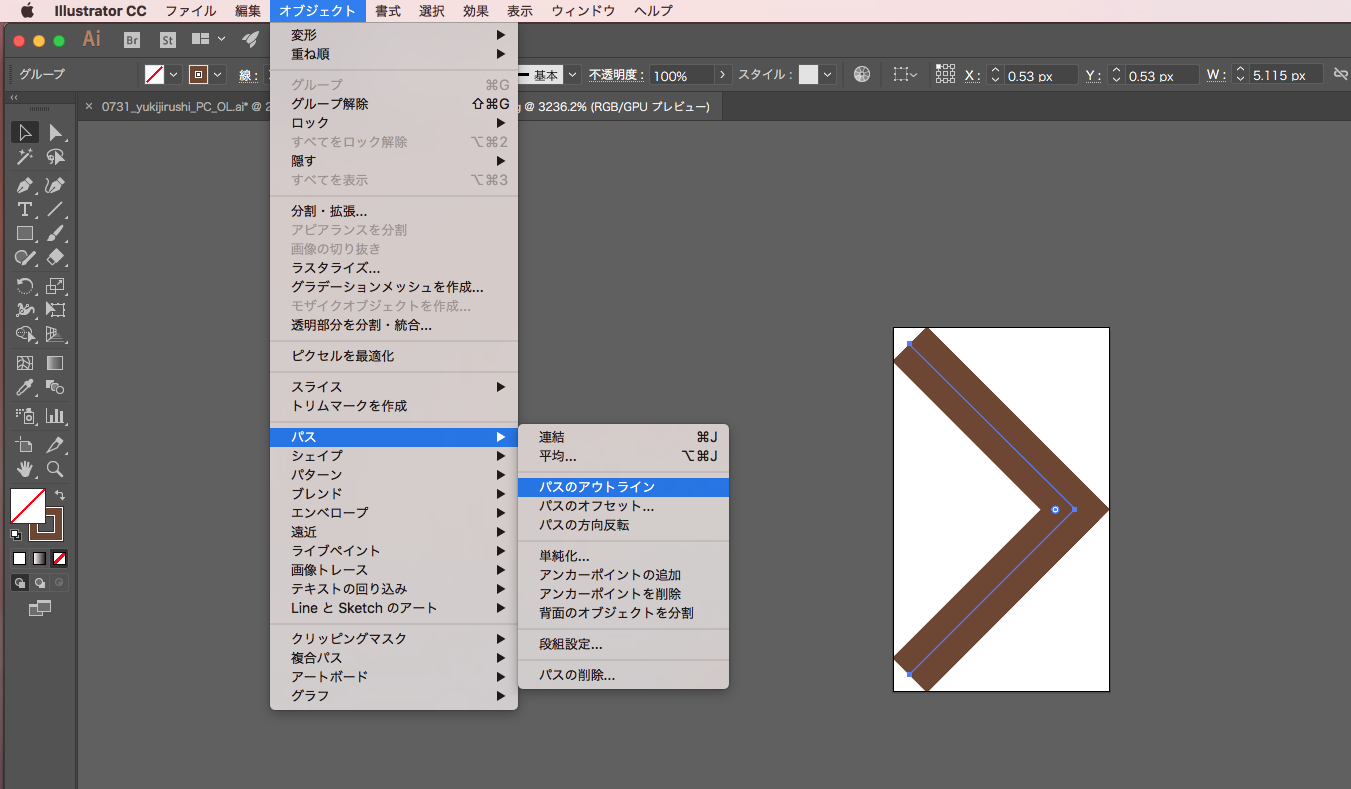
最初に言っておきますが、打った文字(テキスト)をアーチにする方法は2種類あります。 1、無理矢理アーチにしてしまう簡単な方法。 2、テキストの打ち直し修正可能な高度な方法 この2種類です。 1の方法は文字以外のオブジェクトにも適用できますがテキストの打ち直し修正ができません。 Illustratorで線をアウトライン化する方法 Illustratorで線をアウトライン化①|線を選択する Illustratorで線をアウトライン化②|パスのアウトラインを選ぶ 「線」と「塗り」に分けて作業するには? Illustratorで線と塗りを分割する①|パスのアウトライン化 Illustratorで線と塗りを分割する②|線と塗りの分割 Illustratorでアウトライン化を解除する方法! Illustratorで行っエンベロープ機能 (イラストレーター10以降の機能です) 文字のアウトラインを作成してから、エンベロープ機能を使用してください。 既にエンベロープ機能をご使用されている場合は、そのオブジェクトを選択し「オブジェクト」→「エンベロープ

Illustrator アウトライン化された素材の線幅を変える方法 ホワイトボードオフィシャルブログ
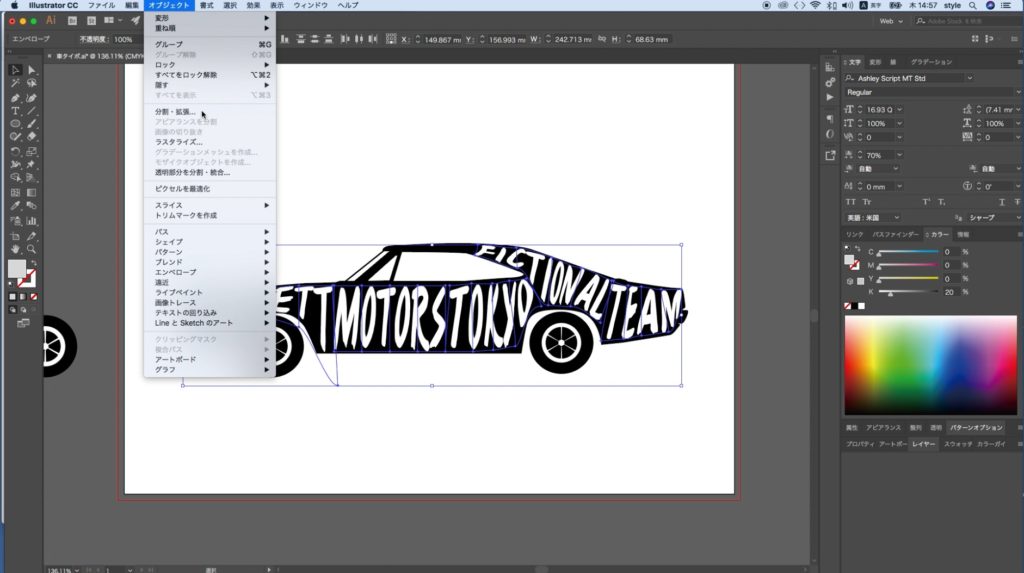
イラストレーター エンベロープ機能 で遊び心のあるタイポグラフィーデザインの作り方 Garrettmotors ギャレットモータース グラフィックデザイナーが運営する架空のお店
できない illustrator, アウトライン, イラストレーター, エンベローブ, できない, ワープ, 座学 文字の形を変形する「エンベロープ」を使用すると、その文字データをアウトライン化することができません。 このまま入稿すると、フォントが置き換えられてイラストレーターのエンベロープ機能の使い方 タイトルとURLをコピー この記事では、Adobe Illustrator CCでエンベロープ機能を使って、オブジェクトの形に合わせて文字列を変形したり、オブジェクト自身を自由に変形する方法を紹介します。 イラストレーターエンベロープの解除と拡張 アドビ認定 イラレCS5でエンベロープを使って文字を流し込んだのですが イラレの文字をアウトライン化する方法できない文字も全部 テクニカルガイド Adobe Illustrator バンフーオンラインショップ

イラストレーター 図形のパスにアウトラインをかける Garagemastermoja 公式

フォントのアウトライン 上級編 宣伝館ブログ 激安チラシ印刷通販の宣伝館
Ikiikukowemgdq 新しいコレクション イラストレーター エンベロープ アウトライン 2971イラストレーター エンベロープ アウトラインイラレ効果機能について イラストレーターで作成するにあたり、下記の機能に含まれたフォントは、フォント検索やドキュメント情報でフォントが検知されない場合があります。 そのままご入稿された場合、文字が正常に印刷されません。 以下の注意点 Illustrator(基本操作) illustratorエンべロープを使った変形 「オブジェクト」メニューの「エンベロープ」は、選択したオブジェクト全体の形状を変形させることができます。 また「エンベロープ」による変形方法は「ワープで作成」「メッシュで作成」「最前面オブジェクト」があります。 目次 1 ワープで作成 2 メッシュで作成 3 最前面のオブジェクトで
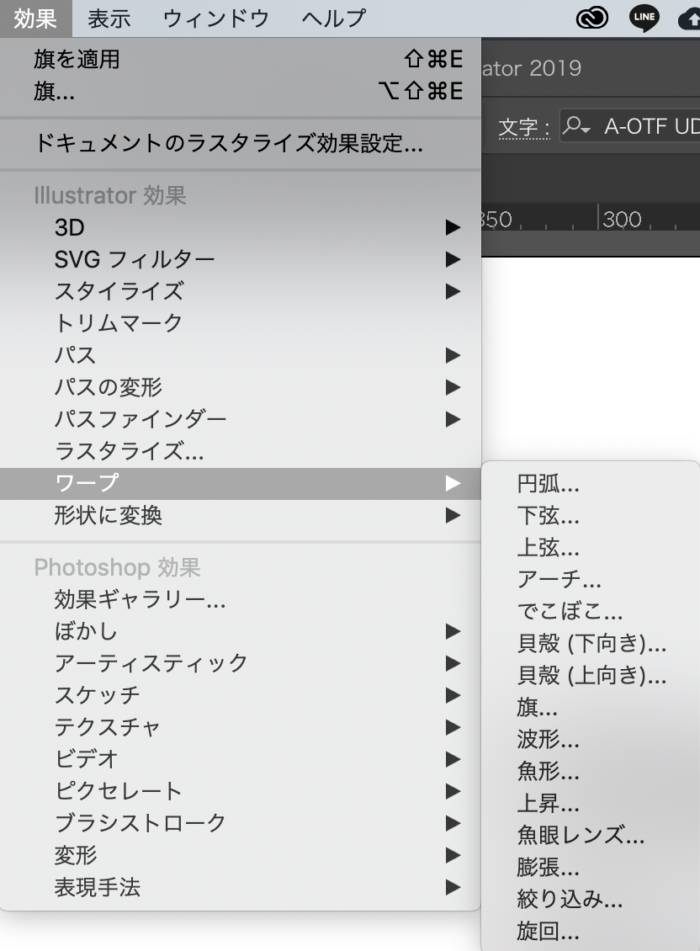
Illustrator文字の変形 アウトラインを取らない4つの手法 Design Trekker

アウトライン化出来ない文字
イラレで袋文字の隙間を埋める。 アウトライン後もキレイにTips こんにちは、今回はIllustratorで袋文字の隙間を埋めます。 下の画像のように袋文字にした時に文字間や行間、「O」などの丸の中をキレイに埋めてくれます。 この処理をしないと下の画像のようになってしまい一々パスを下に敷いて埋めた事ありませんか。 そんな手間を文字の打ち変えが出来る
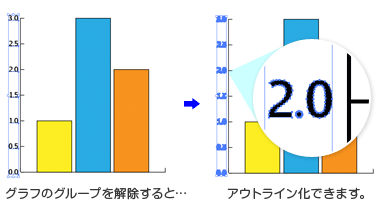
アウトライン化できないオブジェクト Illustrator入稿 印刷データ作成方法 ネット通販の印刷 プリントなら Wave
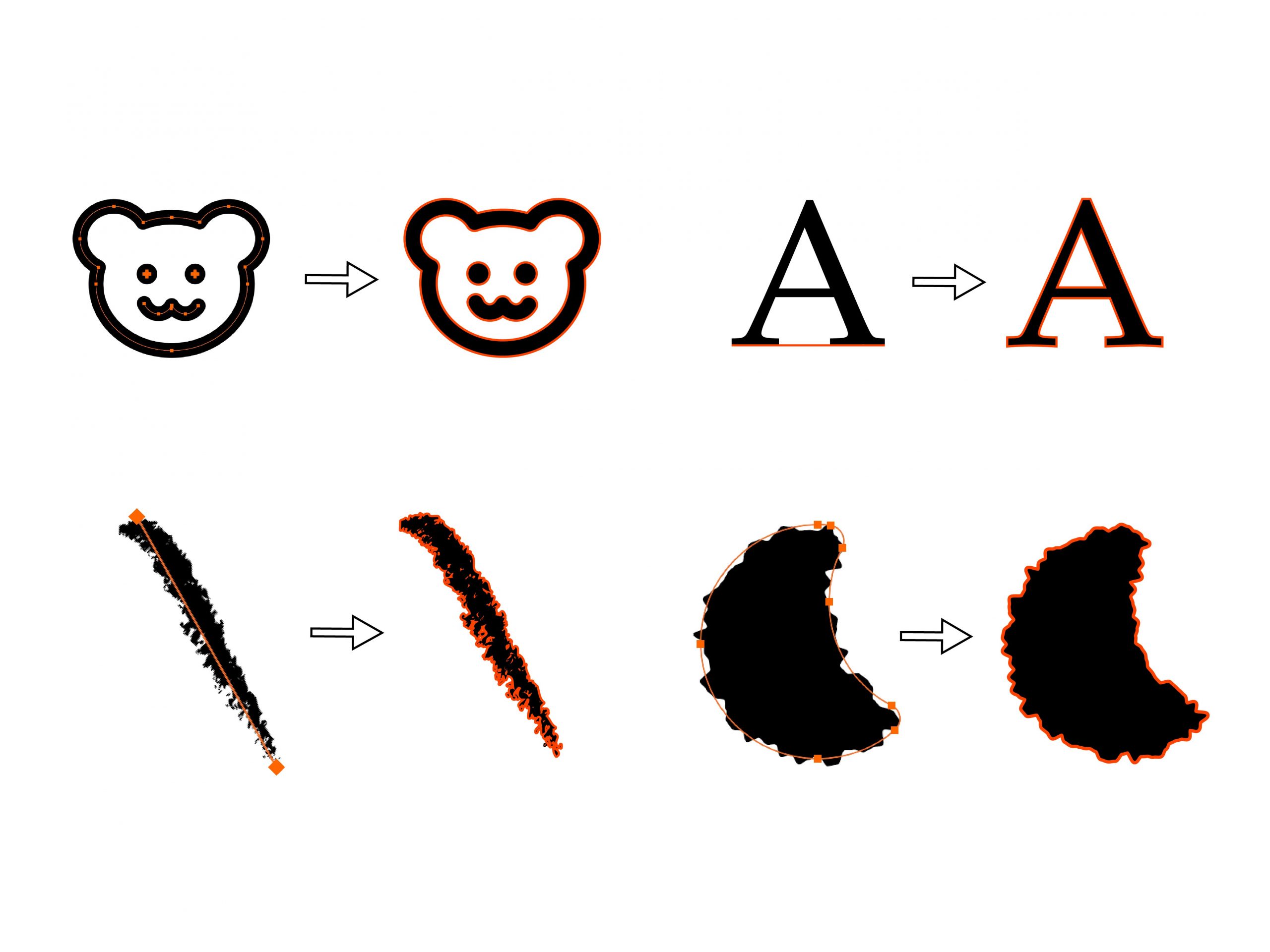
Tips 文字のアウトラインだけじゃない イラレの線や効果を完全に パス化 する方法 Anymany
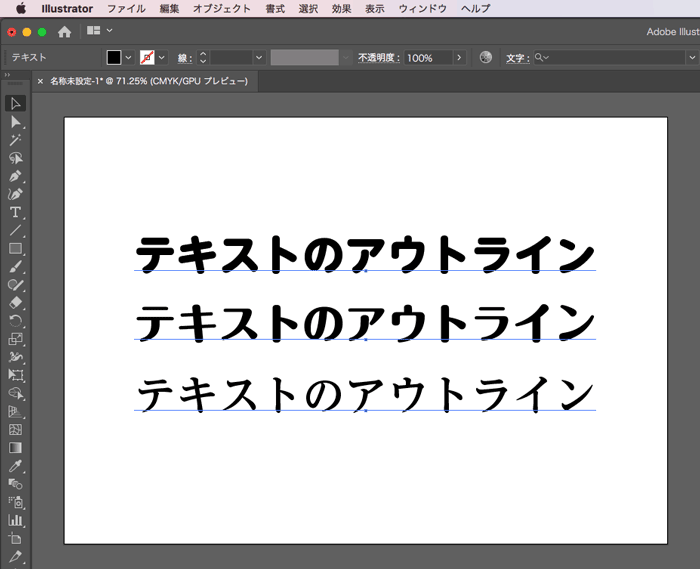
Illustratorで文字をアウトライン化する方法 初心者向け 広瀬印刷 テクニックのひろば
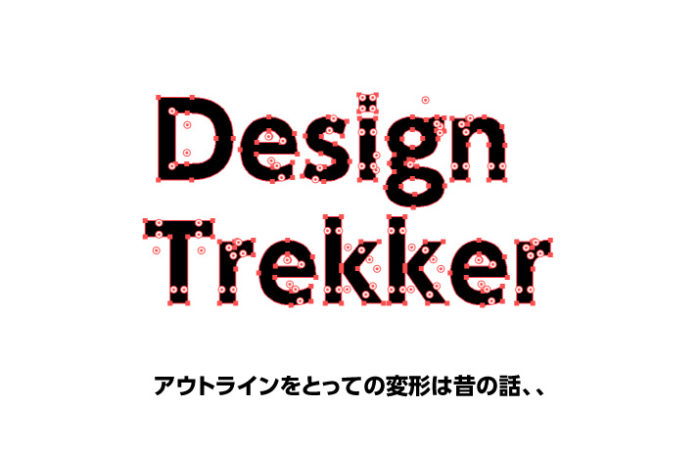
Illustrator文字の変形 アウトラインを取らない4つの手法 Design Trekker
Illustratorで文字をアウトライン化する方法 初心者向け 広瀬印刷 テクニックのひろば
Illustrator アウトライン化ができない場合の対処法 Illustratorの使い方

Macとdtpとちょこっとwebの へぇ な毎日 エンベロープのアウトライン作成 イラレ

Illustrator イラレのエンベロープのアウトライン化ができない ズレる場合の対応方法 公式 Webデザインのことなら でざうぇぶワークス
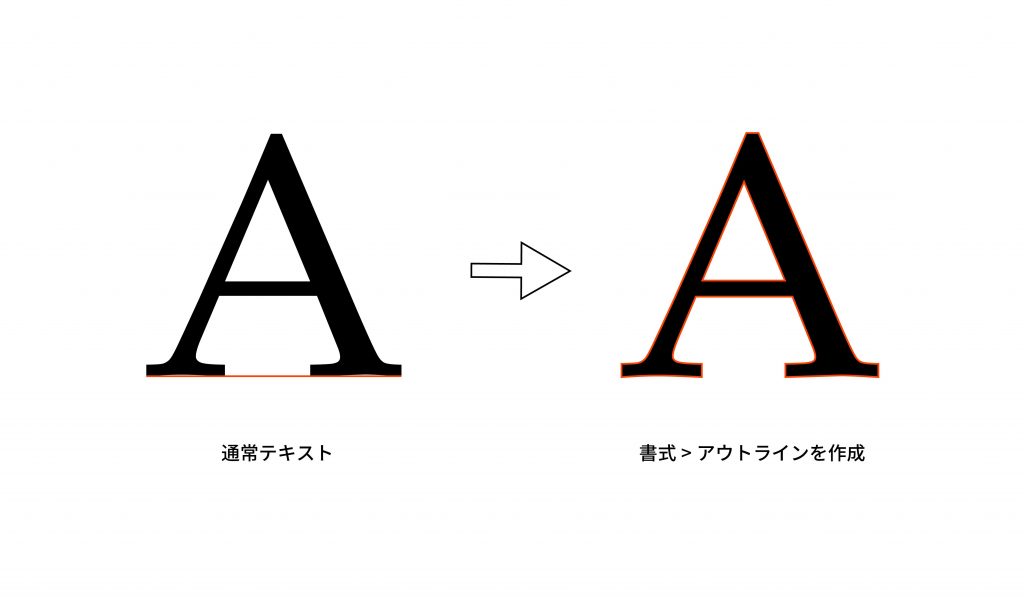
Tips 文字のアウトラインだけじゃない イラレの線や効果を完全に パス化 する方法 Anymany

Illustrator イラレのエンベロープのアウトライン化ができない ズレる場合の対応方法 公式 Webデザインのことなら でざうぇぶワークス
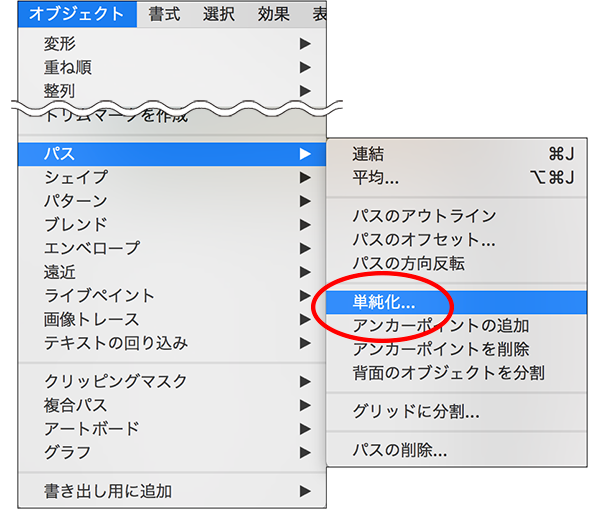
Illustrator でアンカーポイントの数を減らして パスを簡単にすることはできますか パスの単純化 Too クリエイターズfaq 株式会社too

Illustrator エンベロープコマンドの上手な使い方 Illustratorの使い方

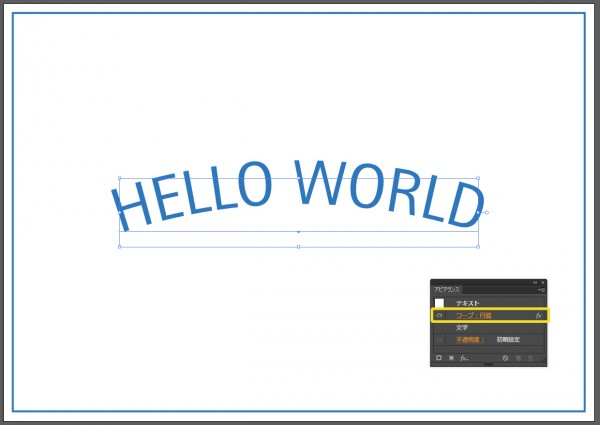
効果のワープ と エンベロープのワープで作成 って何が違うの Mororeco

フォントのアウトライン 上級編 宣伝館ブログ 激安チラシ印刷通販の宣伝館

Illustrator 文字のアウトライン やり方と注意点 Web制作会社 Maromaro Blog

Do Not Eat Jp 画図の手帖 Tips Illustratorで破線をアウトラインする

エンベローブ機能を使用した文字列をアウトライン化する方法 印刷通販ときどき猫 Blog
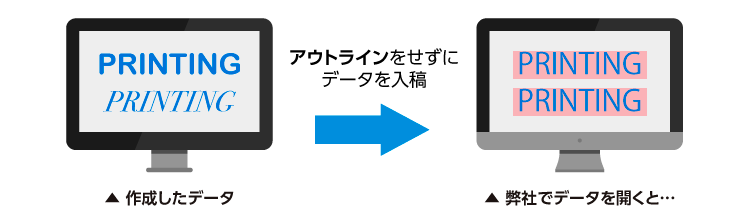
フォントのアウトラインとは データ作成方法を紹介 プリントネット

Illustrator エンベロープ機能を使ってテキストを任意の形にする方法 株式会社アットフリーク
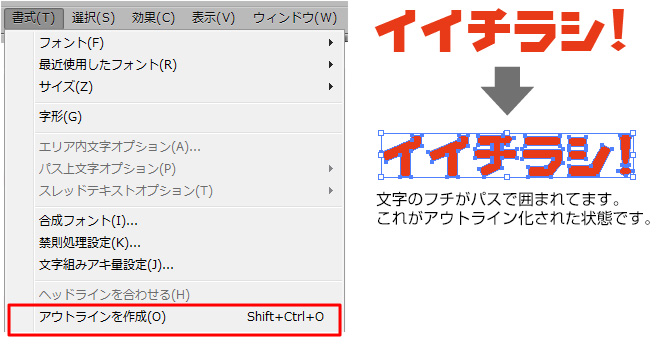
アウトライン化について ポスター印刷 チラシ通販 ライズプリント
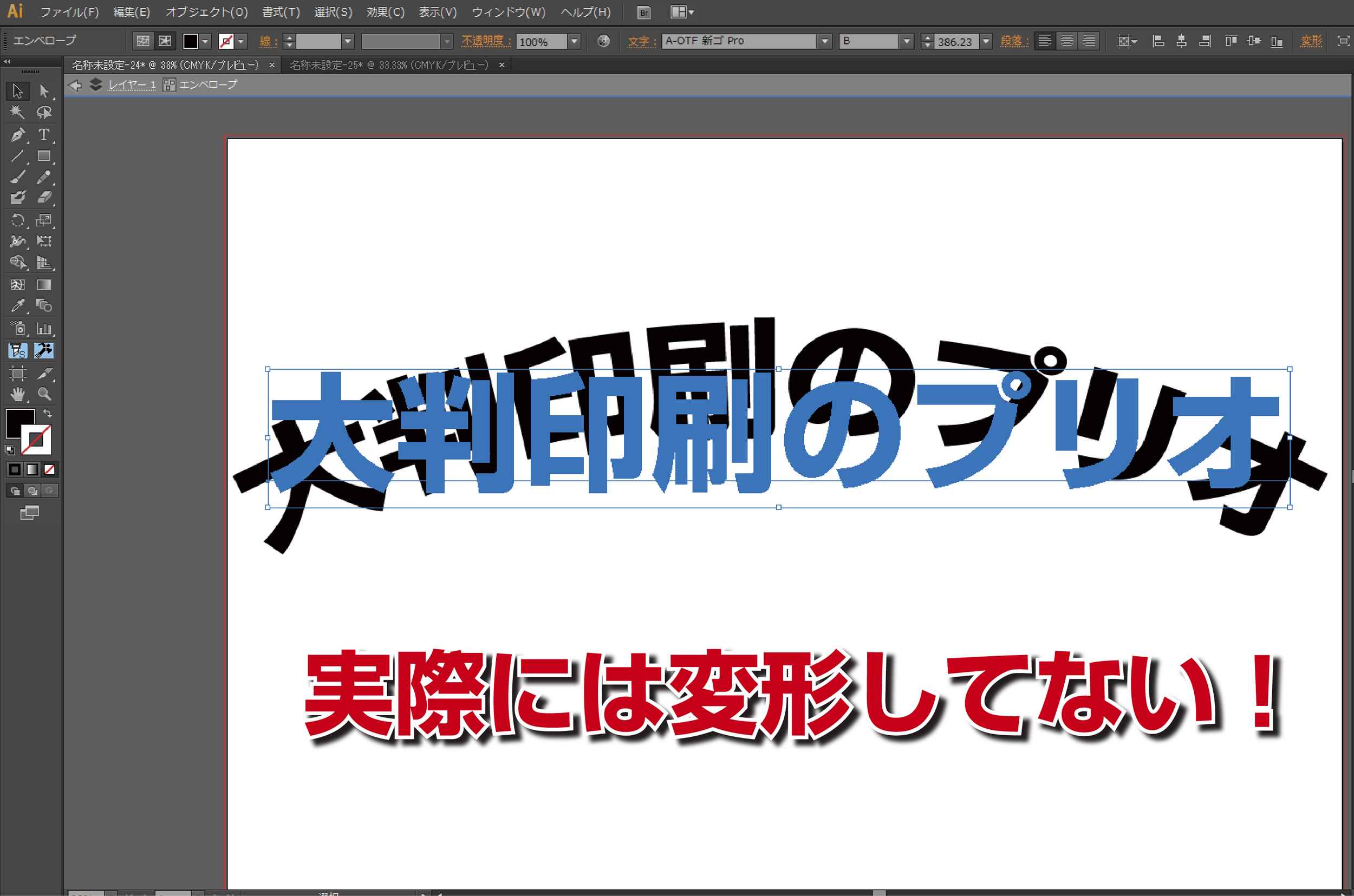
イラストレーターでのデータ作成 特殊効果編 ポスター印刷のプリオ
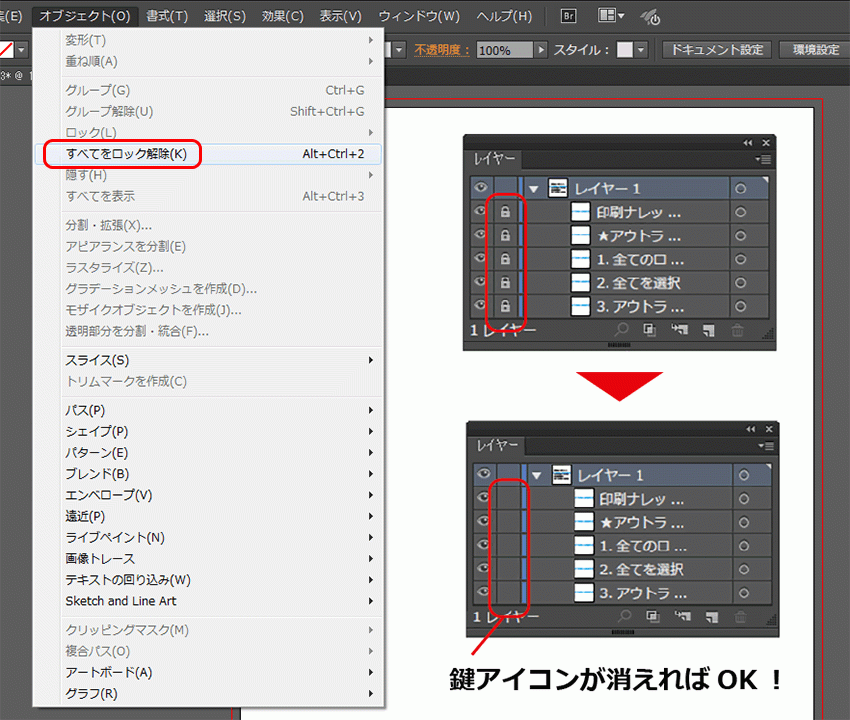
超明快 アウトライン化の方法と理由と注意点 印刷ナレッジノート
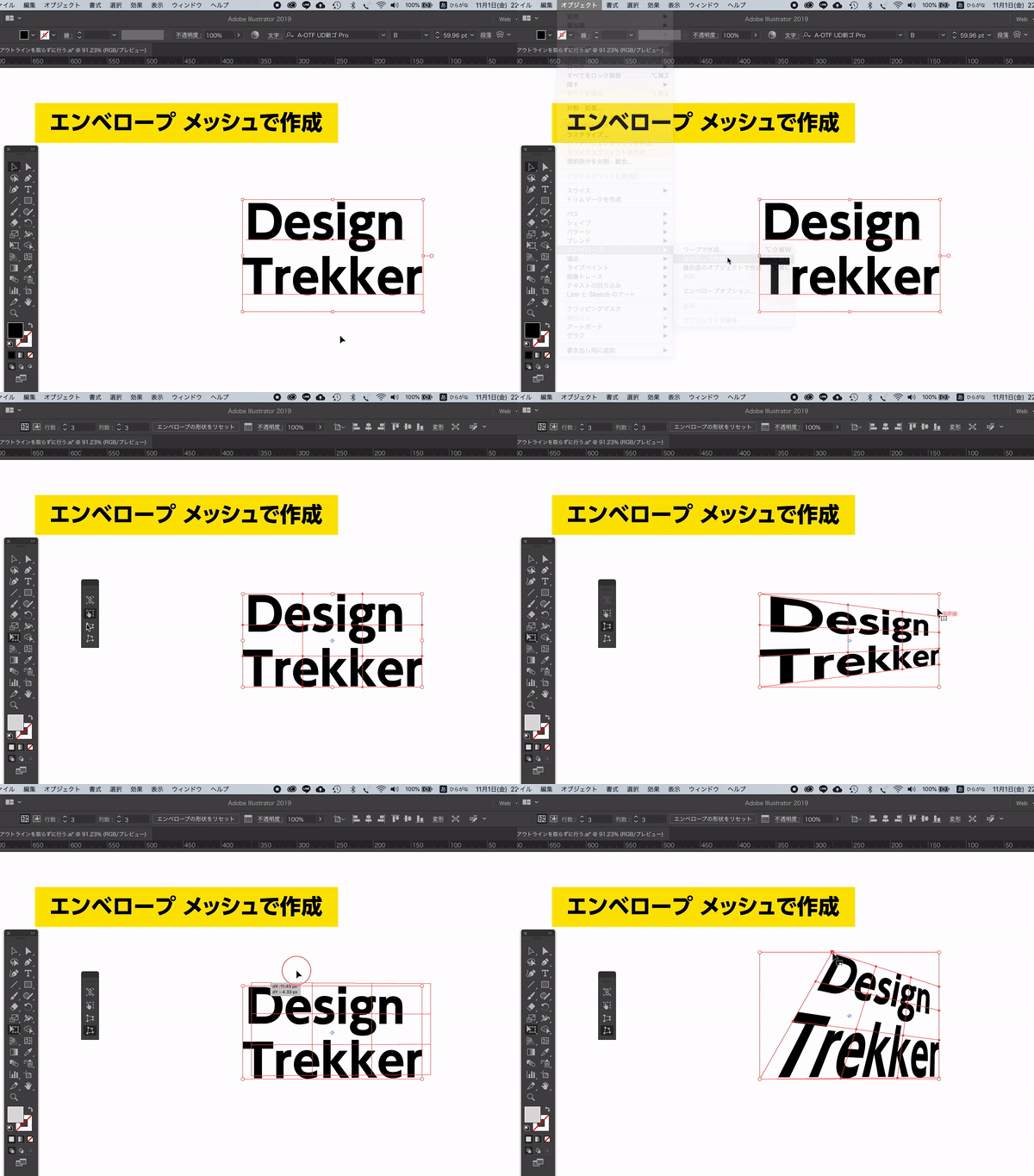
Illustrator文字の変形 アウトラインを取らない4つの手法 Design Trekker
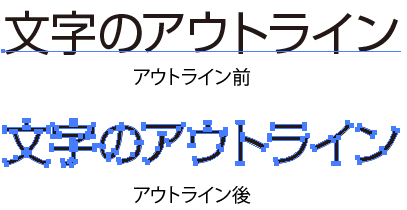
Illustratorデータ作成ガイド アウトライン 株式会社アイカ

オンデマンド オフセット印刷 入稿データ 格安ネット印刷 作成なら名刺21
Illustrator入稿ガイド 茨城の印刷屋さん

完全版 エンベロープ機能の全て文字やオブジェクトを変形させる方法 Itsuki Design

Aiデータのアウトライン化のやり方について

Adobe Illustrator Cc使い方辞典

Illustrator 線のアウトライン化をする方法 Illustratorの使い方
アウトライン化できないオブジェクト Illustrator入稿 印刷データ作成方法 ネット通販の印刷 プリントなら Wave
ご利用ガイド 新時代のネット印刷 いろぷり
文字のアウトライン化について ネット印刷のキングプリンターズ
人気ダウンロード イラストレーター エンベロープ 15 イラストレーター エンベロープ 画像 Jeffreywilsonjp
超明快 アウトライン化の方法と理由と注意点 印刷ナレッジノート

Illustrator エンベロープ機能を使ってテキストを任意の形にする方法 株式会社アットフリーク
イラストレーターでのデータ作成 特殊効果編 ポスター印刷のプリオ
1

Illustrator入門 文字や図形をカンタンに変形させてみよう プログラミング教育ナビ

イラレの文字をアウトライン化する方法 できない文字も全部 イラレ屋

完全版 エンベロープ機能の全て文字やオブジェクトを変形させる方法 Itsuki Design

アウトライン化出来ない文字
効果のワープ と エンベロープのワープで作成 って何が違うの Mororeco
イラストレーター Illustrator でパスや線をアウトライン化 矩形化 する方法 Yama Log

Illustrator文字の変形 アウトラインを取らない4つの手法 Design Trekker

Illustrator 画像のアウトラインをトレースする方法 Illustratorの使い方
1
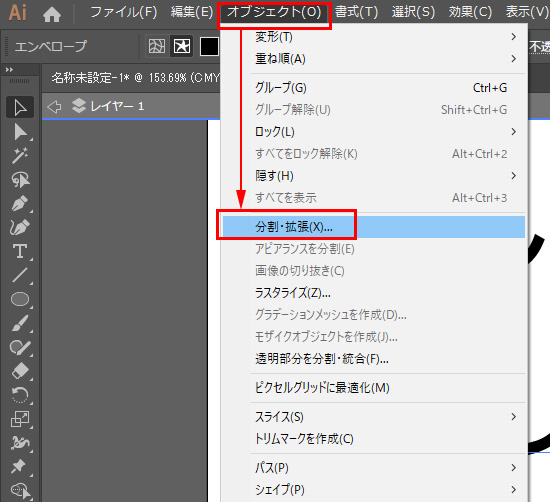
イラレの文字をアウトライン化する方法 できない文字も全部 イラレ屋
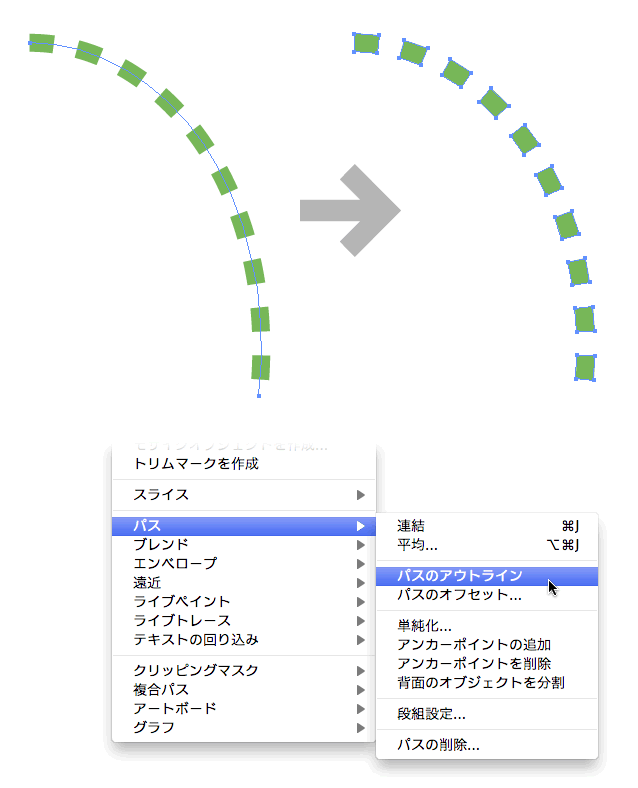
パスのアウトライン で破線をアウトライン化できるのはillustrator Cs3以降 Dtp Transit

アウトライン化できないオブジェクト Illustrator入稿 印刷データ作成方法 ネット通販の印刷 プリントなら Wave
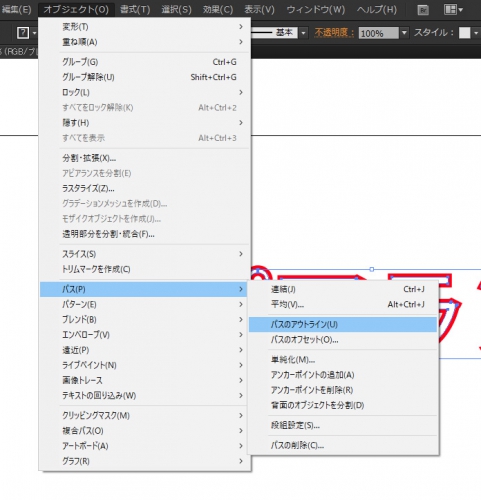
Illustrator アピアランス線をアウトライン化する方法 ホームページ制作 オフィスオバタ

Adobe Illustratorで線を塗りに変換する方法 妙高web屋

イラレ効果機能について 印刷通販マヒトデザイン
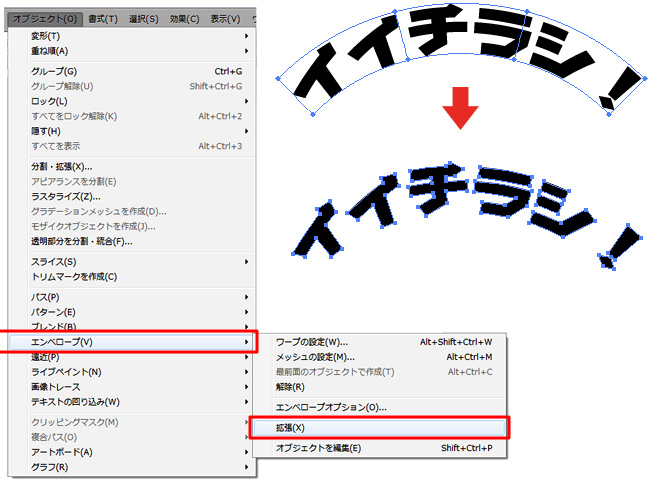
アウトライン化について ポスター印刷 チラシ通販 ライズプリント

必須項目3 アウトライン化に注意 オリジナル販促専門店 販促花子
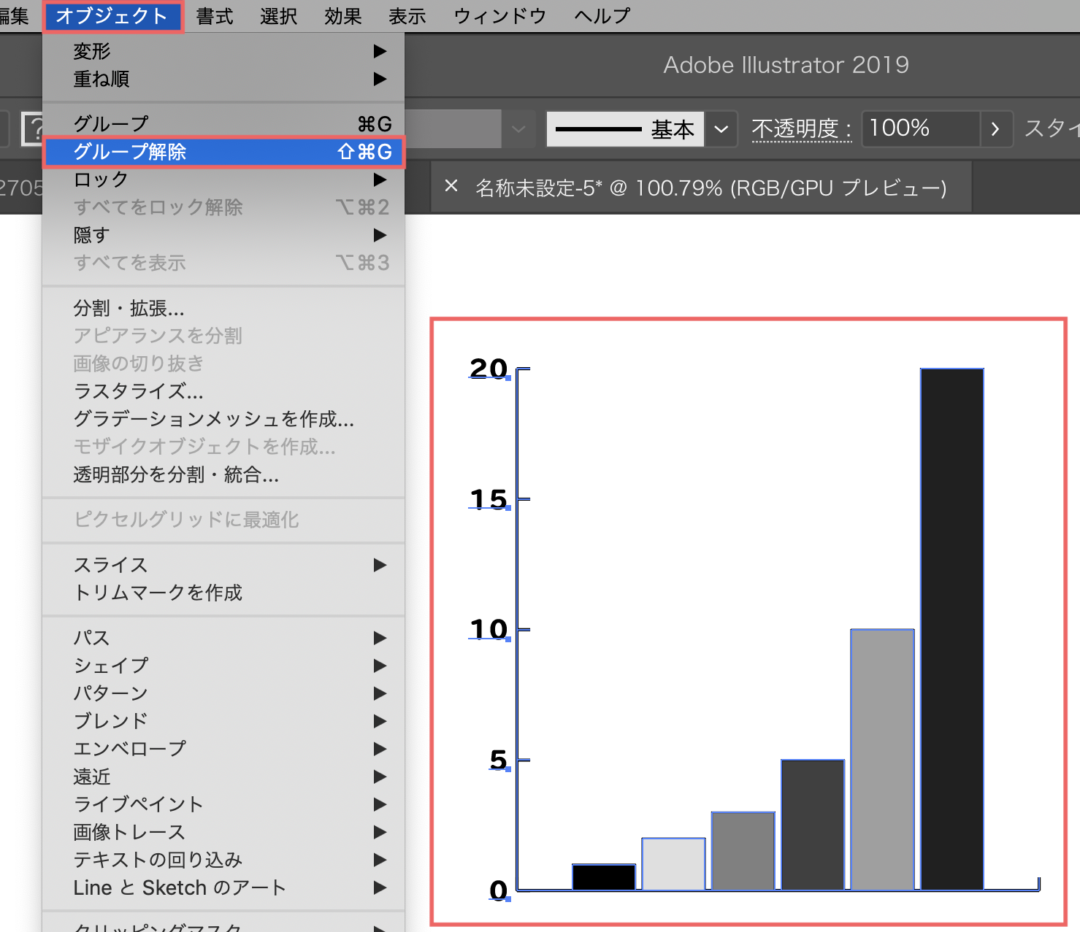
Illustratorで文字をアウトライン化する方法 Webマガジン 株式会社296 川崎のホームページ制作会社

オリジナルtシャツプリントのアートディレクト

完全版 エンベロープ機能の全て文字やオブジェクトを変形させる方法 Itsuki Design
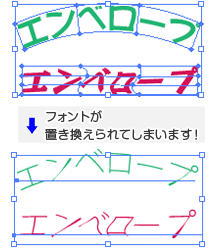
アウトライン化できないオブジェクト Illustrator入稿 印刷データ作成方法 ネット通販の印刷 プリントなら Wave
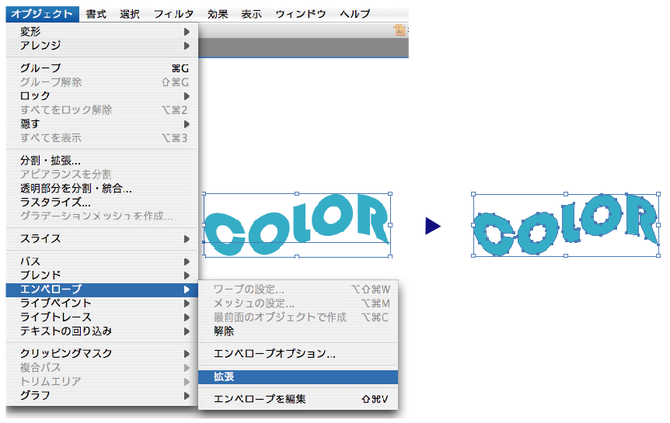
エンベロープ機能について よくある質問 Faq カスタムデザイン名刺 Whoo
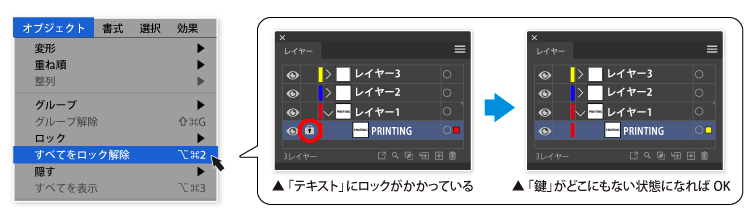
フォントのアウトラインとは データ作成方法を紹介 プリントネット
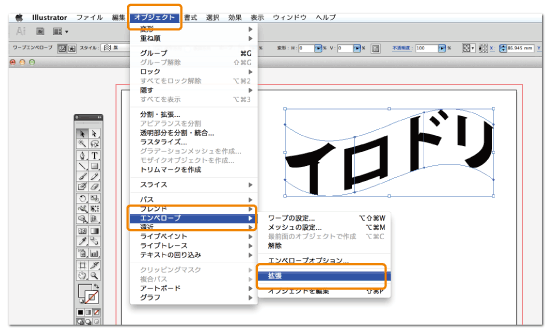
知る エンベロープ機能について イロドリ 激安のネット印刷通販

文字のアウトライン cdプレス Dvdプレス 株式会社クラウドナイン

イラストレーターでフォントのアウトライン化を行う方法 ネット印刷 Com 印刷知恵袋
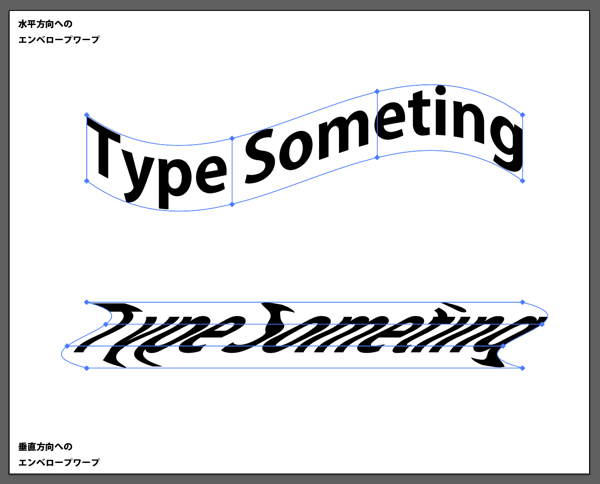
Illustratorでエンベロープを使ったテキストの変形 ワープ メッシュ 大阪市天王寺区ホームページ制作 合同会社デザインサプライ Designsupply Llc
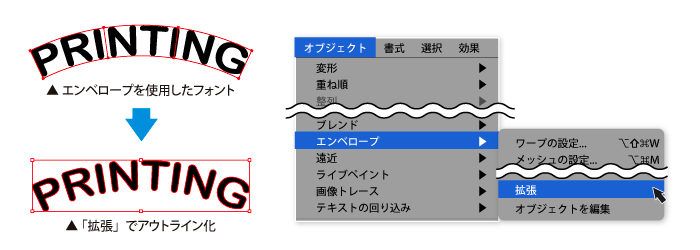
フォントのアウトラインとは データ作成方法を紹介 プリントネット

Illustrator エンベロープ機能を使ってテキストを任意の形にする方法 株式会社アットフリーク
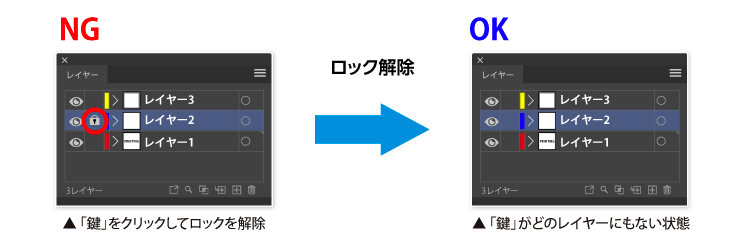
フォントのアウトラインとは データ作成方法を紹介 プリントネット

データ作成ポイントillustrator編03 1 印刷通販ファインワークス

データ作成ポイントillustrator編03 1 印刷通販ファインワークス
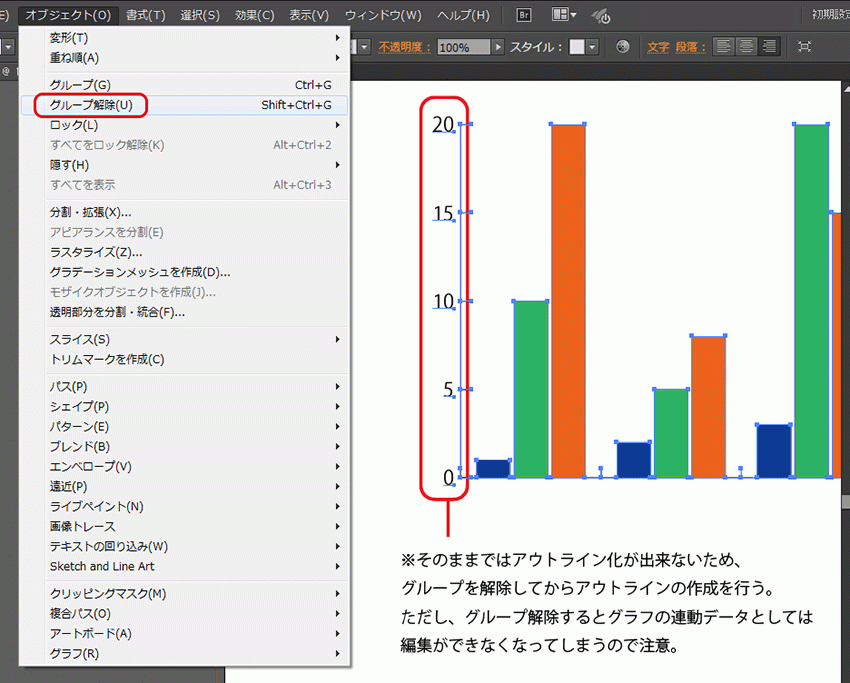
超明快 アウトライン化の方法と理由と注意点 印刷ナレッジノート

Adobe Illustrator Cs4使い方辞典

完全版 エンベロープ機能の全て文字やオブジェクトを変形させる方法 Itsuki Design
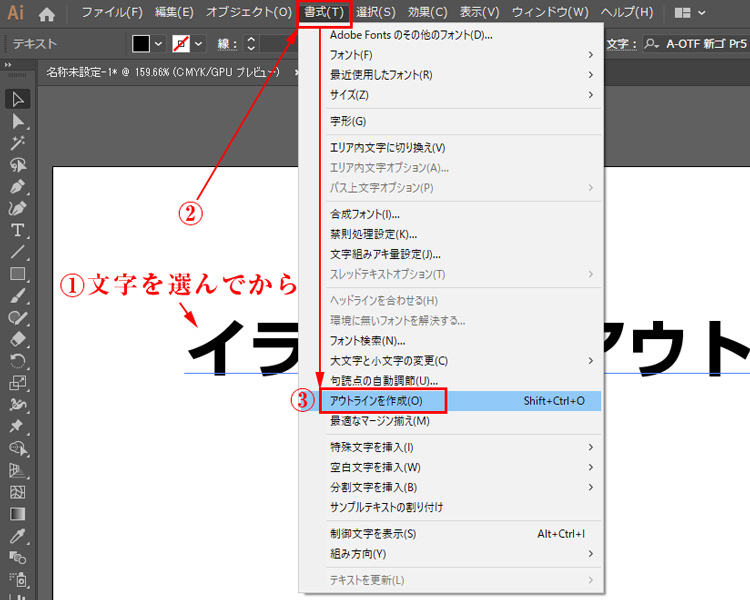
イラレの文字をアウトライン化する方法 できない文字も全部 イラレ屋
エンベロープ機能について 九州の老舗印刷屋が運営する 印刷通販ちょっとプラス

完全版 エンベロープ機能の全て文字やオブジェクトを変形させる方法 Itsuki Design

目を引く文字デザインの作成方法 中級編 Adobe Illustrator チュートリアル
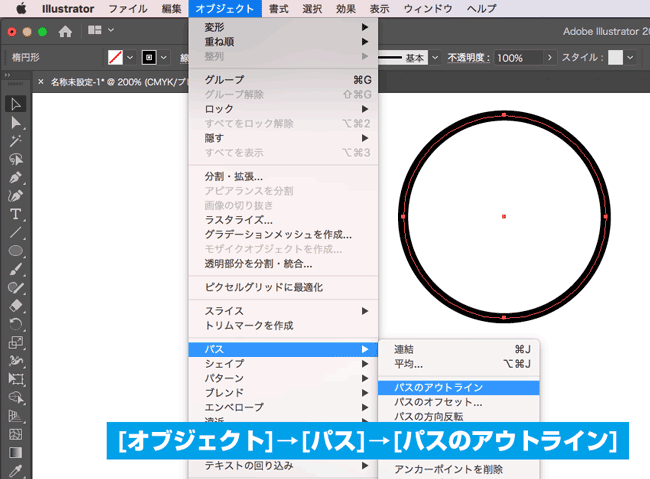
Illustrator 線 を 塗り に変える方法
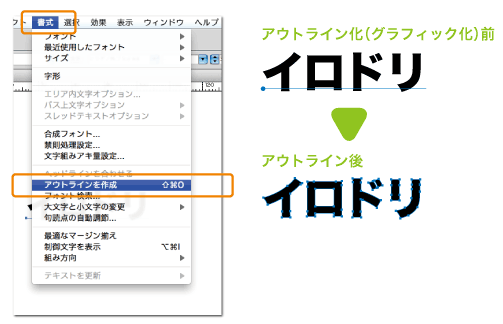
知る アウトラインを作成する イロドリ 激安のネット印刷通販

Illustrator イラレのエンベロープのアウトライン化ができない ズレる場合の対応方法 公式 Webデザインのことなら でざうぇぶワークス

フォントのアウトライン 上級編 宣伝館ブログ 激安チラシ印刷通販の宣伝館
線幅を足した文字のアウトライン化の方法 イラレ
エンベロープの文字のアウトライン 印刷の現場から 印刷 プリントのネット通販waveのブログ

イラレ効果機能について 印刷通販マヒトデザイン

エンベローブ機能を使用した文字列をアウトライン化する方法 印刷通販ときどき猫 Blog

データ作成ポイントillustrator編03 1 印刷通販ファインワークス
シール印刷 アウトライン化できない文字 印刷通販 デジタ
Illustratorで文字をアウトライン化する方法 Webマガジン 株式会社296 川崎のホームページ制作会社
Tips 文字のアウトラインだけじゃない イラレの線や効果を完全に パス化 する方法 Anymany

Illustrator アウトラインとは 知らないと困るベクター知識 Dtpデザイン 321web

アウトラインのかけ忘れにご注意 オーダーのれんドットコムstaffブログ
アウトラインを作成する よくある質問 Faq カスタムデザイン名刺 Whoo
フォント 書体 設定 Illustrator ご利用ガイド 印刷のラクスル
フォントのアウトラインとは データ作成方法を紹介 プリントネット

Illustrator初心者 イラレの余分なパス アンカーポイント 孤立点 を消す Beggie Beggie
エンベロープ機能について 印刷通販プリン


Comments
Post a Comment